TRASSIR Client поставляется в трех вариантов пакетов установки (*.rpm, .*deb, *.tar) для ОС Linux:
- Ubuntu 18.04
- Debian 9
- CentOS 7
- Fedora 29
- Astralinux
Внимание!
Техническая поддержка по данному продукту оказывается только в составе решений EnterpriseIP или обладателям индивидуальных платных пакетов на услуги по технической поддержке.
Установка пакетов (*.rpm, *.deb):
- Скачайте требуемый пакет:
- Для установки deb-пакета выполните в терминале команду sudo apt-get install t1client-standalone-1146801.deb
- Для установки rpm-пакета выполните в терминале команду sudo yum install t1client-standalone-13209.rpm
Установка пакетов (*.rpm, *.deb) требует наличия прав суперпользователя.
Порядок установки tar-пакета:
- Скачайте архив с клиентом t1client-4.0 13219.tar
- Распакуйте архив в каталог, из которого в дальнейшем будет запускаться TRASSIR Client
- В терминале перейдите в каталог и выполните команду ./install.sh
- Дополнительно необходимо установить следующие пакеты:
для Debian и Ubuntu выполните команду apt install libcap2-bin libc6-i386
для Centos и Fedora выполните команду yum install mesa-libGLU glibc.i686
Запуск Windows TRASSIR client на Linux с помощью PortProton
Пример для Ubuntu\ Linux Mint:buntu / Linux Mint / Pop!_OSUbuntu / Linux Mint / Pop!_OSUbuntu / Linux Mint / Pop!_OS
- Установка зависимостей:
- sudo dpkg --add-architecture i386
- sudo add-apt-repository multiverse
- sudo apt update && sudo apt upgrade
- sudo apt install bubblewrap curl gamemode icoutils tar vulkan-tools libvulkan1 libvulkan1:i386 wget zenity
- zstd steam cabextract
- Установка PortProton:
- wget -c "https://github.com/Castro-Fidel/PortWINE/raw/master/portwine_install_script/PortProton-97" && sh PortProton-97
- Скачать актуальную версию Windows TRASSIR Client с сайта DSSL
- Выполняем установочный файл TRASSIR Client с помощью PortProton:
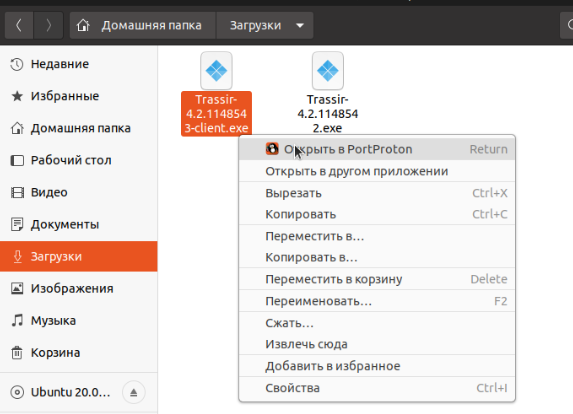
- Создаем ярлык TRASSIR Client на рабочем столе.
- С помощью проводника заходим в папку с установленным TRASSIR Client:
/home/%username%/PortWINE/PortProton/drive_c/DSSL/Trassir-4.2-client/ - Запускаем t1client-vc120e.exe, после этого всплывет окно предварительных настроек:
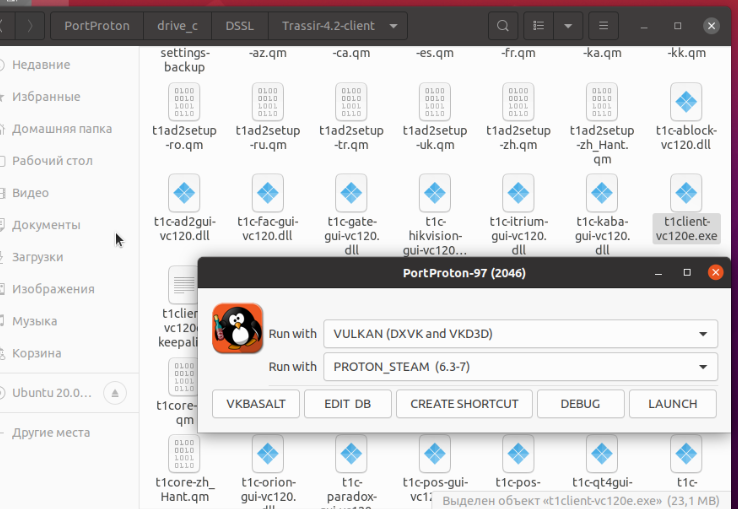
- Создать ярлык можно с помощью кнопки "Сreate shotcut"
- Запустить приложение можно с помощью кнопки "Launch"
- С помощью проводника заходим в папку с установленным TRASSIR Client:
Установка дистрибутива TRASSIR Client для Astralinux
- Скачать дистрибутив
- Извлечь файлы из архива и перенести их в директорию конкретного пользователя, пример: /home/user/
В терминале перейти в папку где распакован дистрибутив, с помощью команды: cd /home/user/
- Распаковать архив с помощью команды: sudo tar -xzf t1client.tgz -C /
Перенести файл запуска в папку с дистрибутивом, с помощью команды: mv /home/user/run_t1client.sh /opt/dssl/t1client/chroot/opt/dssl/t1client
В команде присутствует папка пользователя /user/ в каждом конкретном случае пользователь может быть другой
Дать права скрипту с помощью команды: chmod 777 /opt/dssl/t1client/chroot/opt/dssl/t1client/run_t1client.sh
Ярлык TRASSIR Client появится в основном меню "Звезда" в разделе "Сеть"