Что такое Cloud Connect
Cloud Connect - это механизм, позволяющий установить соединение между двумя объектами в сервисе Трассир Cloud
Варианты подключения : камера <-> сервер, клиент <-> сервер.
При установке соединения Cloud Connect - все операции будут проходить через специальное UDP "соединение".
При попытке соединения запускается вспомогательный UPnP механизм. Он проверяет в системе наличие роутеров, готовых работать по Internet Gateway Device (IGD)
При попытке соединения создается процесс Tube, который будет устанавливать и поддерживать соединения между конечными объектами.
Также запускается специальный механизм, предназначенный для нахождения оптимального способа соединения.
Как устанавливается соединение
Основное что нужно понимать о установке соединения Cloud Connect - это приоритет соединения.
Приоритет идет от наиболее оптимального p2p соединения, к соединению через реле (облачный сервер).
Понять какое именно у вас соединение можно открыв инженерное меню (F4) в конкретном сетевом подключении.
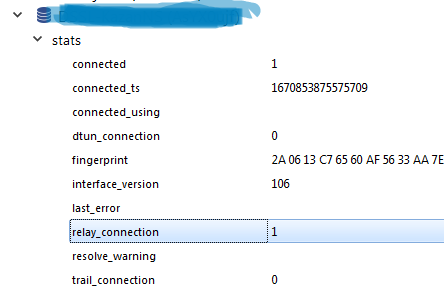
Эти данные заполняются по фактическому подключению. самостоятельно сменить настройки можете только через данные параметры (исключить реле и DTUN).

Другими словами - вручную редактировать скрытые параметры нет смысла.
Ниже режимы подключения от наивысшего приоритета к низшему.
Тропинки
Если облачный сервер может запустить UPNP механизм, то он создает p2p соединение.
При p2p подключении, в БД облака вносятся данные о SHA-1 отпечатке, IP адресе и портах.
При повторном подключении, мы будем пробовать подключаться по этим данным, что позволит осуществлять наиболее быстрое подключение.
Требования для создания подключения по "Тропинкам" :
- Возможность прямого соединения с сервером в локальной сети
- Доступность сервера по "белому" IP
- Нахождение клиента и сервера в одной VPN
В инженерном меню trail_connection = 1
DTUN
Direct TUNnel - специальный протокол Trassir, позволяющий устанавливать соединение между 2мя объектами за NAT.
Работает по аналогии с проколом STUN
В инженерном меню dtun_connection = 1
Простое p2p соединение
Если облачный сервер может запустить UPNP механизм, то он создает p2p соединение.
В инженерном меню все 3 типа connection = 0
Relay (реле)
По сути подключение через ретранслятор, которым выступает облачный сервер Trassir.
При подобном подключении пользователь видит соответствующую плашку в соединении и получает соответствующие тарифу ограничения.
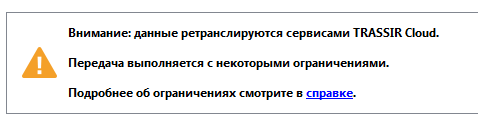
В инженерном меню relay_connection = 1
Поддержание стабильного соединения
В случае проблем уже установившегося соединения p2p происходит следующее:
- если p2p соединение прожило более 1 минуты, то всё происходит как и раньше, мы снова идём на p2p
- если p2p соединение прожило менее минуты, то оно считается нестабильным и мы сразу же идём на relay
- если вы сами отключите соединение и попытается соединиться вновь, он НЕ пойдёт через relay, а сначала попробует p2p
- по истечении 10 минут с момента последней проблемной p2p сессии p2p вновь считается хорошим и мы будем пробовать идти через p2p опять
- далее всё повторяется с шага "1"
Прописывание тропинок в ЛК облака
В ЛК облака, в разделе "Параметры" сервера есть поле "Доп. параметры Cloud Connect", для прописывания тропинок вручную.
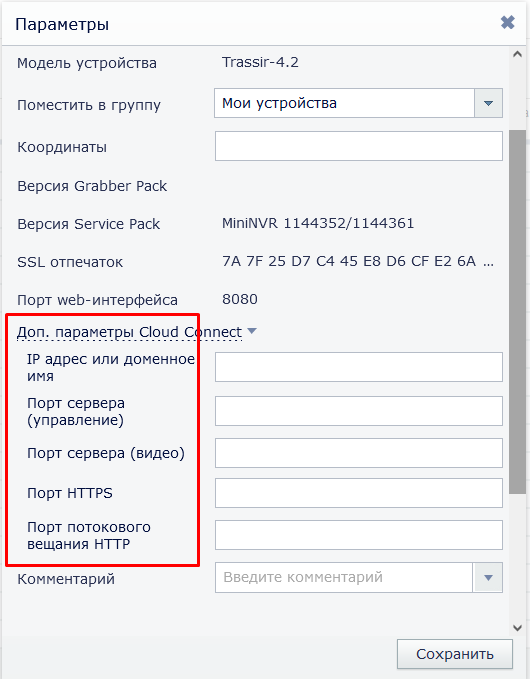
Данное поле предназначено
Ограничения и особенности подключения Cloud Connect
Ограничения при передаче данных через Relay:
- Максимальная скорость передачи данных между серверами - 10 Мб/сек.
- Просмотр живого видео - 3 мин.
- Просмотр архива - 3 мин.
- Максимальная длина экспорта архива - 180 мин.
- Запись сетевых каналов - не доступна.
Ограничения при передаче данных через любое соединение:
- Не работает функция Синхронизации архива.
- Не работают RTSP ссылки с сервера (для них требуется белый IP). Ссылки будут иметь вид rtsp://AsYX0ujf:554/qUedc0R7_m/ , где AsYX0ujf - guid сервера. В случае организации белого IP - вместо Guid укажите IP и ссылка будет рабочей.