Требование к сети Wi-Fi для подключения камер TRASSIR:
- Камеры работают только с частотой сети 2.4 ГГц;
- Если роутер поддерживает два диапазона, то для частоты 2.4 ГГц необходимо задать SSID (название сети) отличный от частоты 5 ГГц;
- Ширину канала Wi-Fi необходимо установить в 20 МГц. Смешанный режим (20/40 МГц) не поддерживается;
- Во время настройки Wi-Fi необходимо обязательно отключить мобильную сеть;
- Камерами не поддерживаются бесшовные Wi-Fi (Mesh) сети.
Запустите мобильное приложение TRASSIR Client;
Зайдите в меню "Настройки" и нажмите кнопку "Добавить камеру";
Выберите брэнд вашей камеры - TRASSIR или ActiveCam;
Для камер TRASSIR выберите модель из предложенного списка или отсканируйте QR-код на камере или коробке;
Для подключения к Wi-Fi сети:
- Запустите мобильное приложение TRASSIR;
- Необходимо войти в личный кабинет TRASSIR Cloud либо создать новый аккаунт:
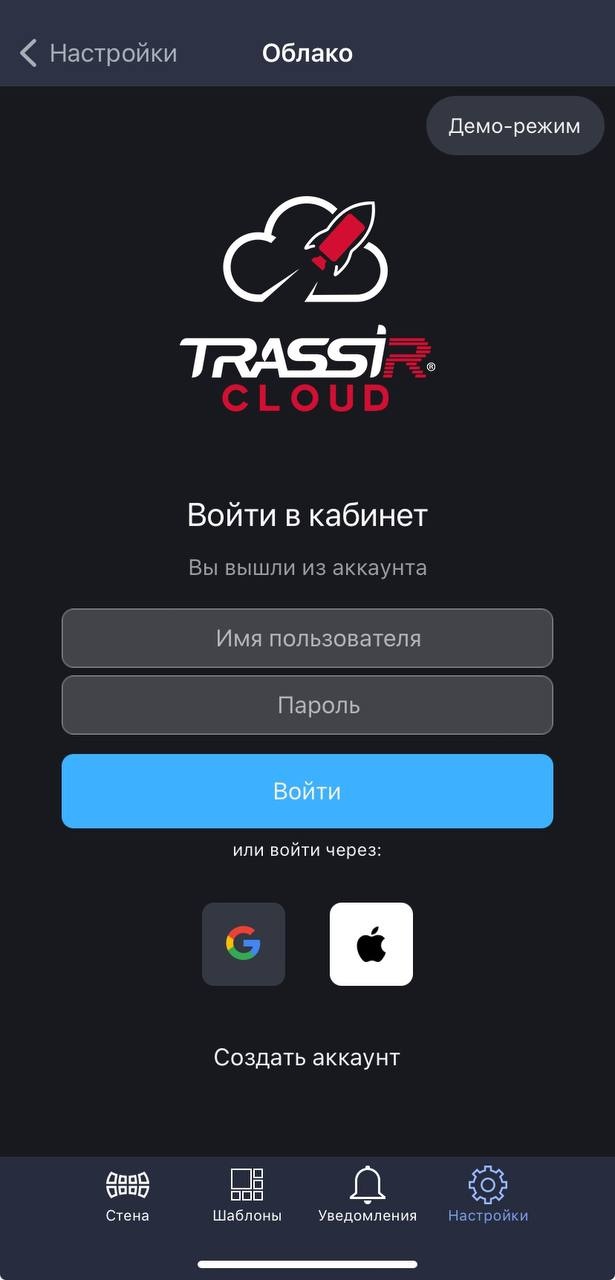
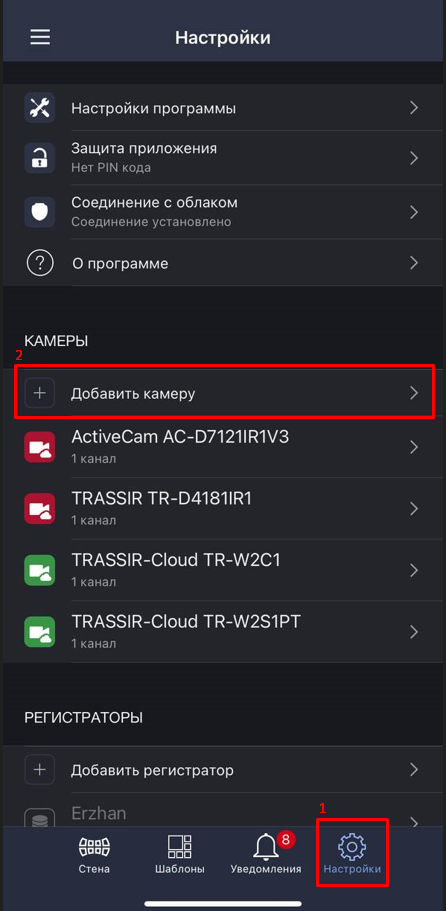
- Откройте меню "Настройки" и выберите "Добавить камеру";
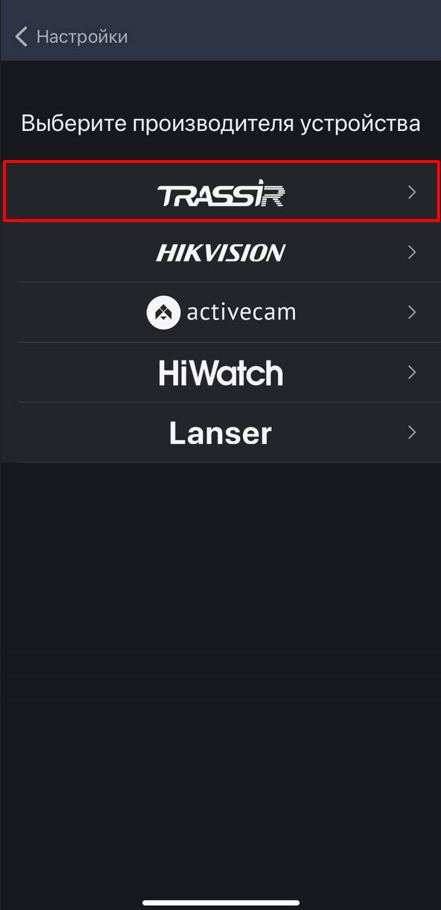
- Выберите бренд TRASSIR:
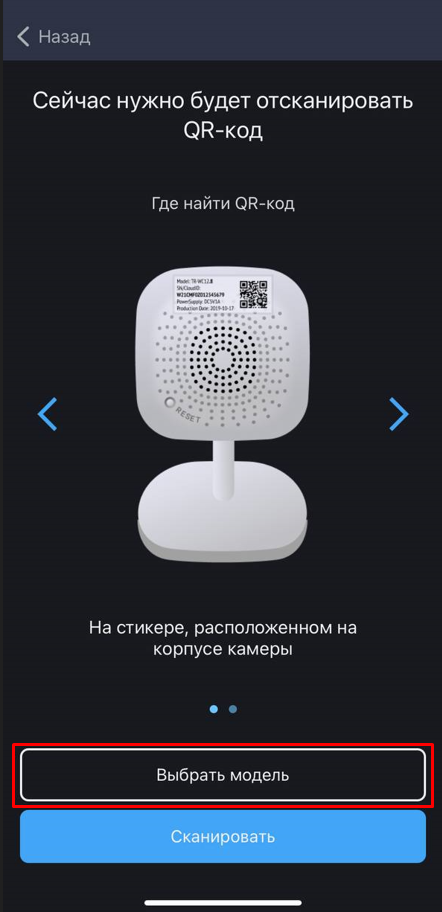
- Далее нажмите кнопку "Выбрать модель" и выберите нужную модель из предложенного списка:
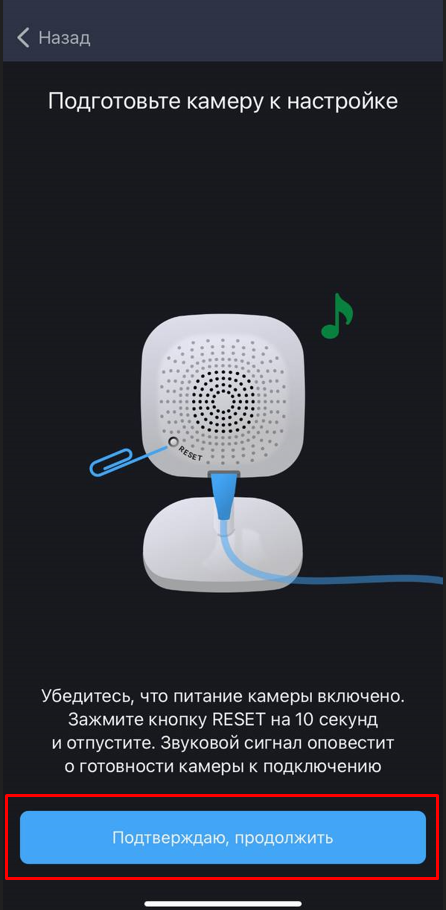
- Включите питание камеры, затем зажмите кнопку RESET на 10 секунд и отпустите. Через некоторое время прозвучит звуковой сигнал о готовности камеры к подключению. Нажмите на кнопку "Подтверждаю, продолжить":
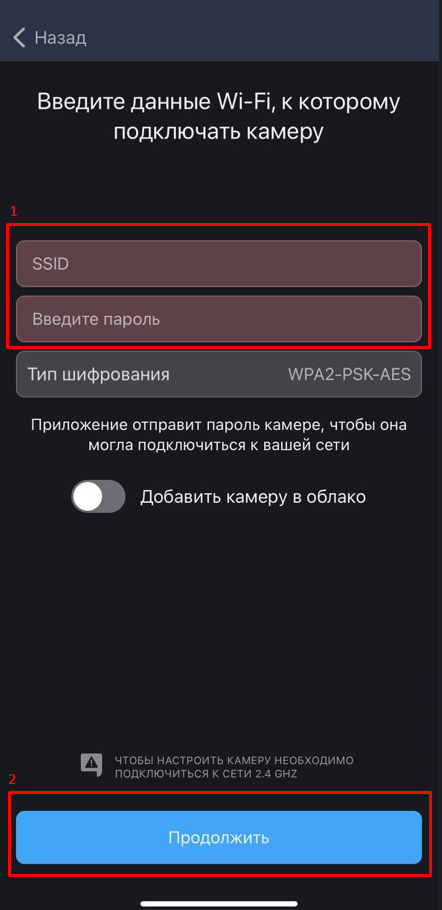
- Введите данные Wi-FI сети, к которой подключаете камеру. Включите флаг "Добавить камеру в Облако" - если хотите подключить камеру в TRASSIR Cloud и нажмите "Продолжить":
- Перейдите в настройки Wi-Fi телефона и подключитесь к точке доступа с названием TR-XXXXXXXXX с паролем 12345678.
Вернитесь в мобильное приложение и нажмите "Продолжить";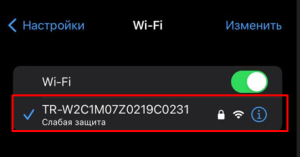
Камера успешно подключена к сети, приложение об этом оповестит.
Перенос камеры TRASSIR в другую Wi-Fi сеть
Если сбросить камеру, подключенную к TRASSIR Cloud, до заводских настроек, повторная привязка не потребуется. После подключения к Wi-Fi с доступом в интернет камера автоматически авторизуется в облаке и возобновит работу. В личном кабинете TRASSIR Cloud никаких дополнительных действий не требуется — все настройки и данные сохранятся.
Если нужно перенести Wi-Fi камеру, подключённую к TRASSIR Cloud, в другую Wi-Fi сеть (например, при замене роутера или переезде на новый объект) без потери настроек и тарифа, самый простой способ — настроить новый роутер так же, как старый (тот же SSID, пароль и метод шифрования).
Новый роутер должен соответствовать требованиям для работы с камерами TRASSIR (указаны в начале статьи). В этом случае камеру не придётся перенастраивать — она автоматически подключится к сети. Однако другие устройства (телефоны, ноутбуки и т. д.) нужно будет подключить заново.
Этот способ лучше всего подходит, если вы просто меняете роутер, а не переносите камеру в сеть с другими параметрами.
Для изменения настроек камеры TRASSIR и подключения к новой Wi-Fi сети:
- Запустите мобильное приложение TRASSIR;
- Необходимо войти в личный кабинет TRASSIR Cloud либо создать новый аккаунт:
- Откройте меню "Настройки" и выберите "Добавить камеру";
- Выберите бренд TRASSIR:
- Далее нажмите кнопку "Выбрать модель" и выберите нужную модель из предложенного списка:
- Включите питание камеры, затем зажмите кнопку RESET на 10 секунд и отпустите. Через некоторое время прозвучит звуковой сигнал о готовности камеры к подключению. Нажмите на кнопку "Подтверждаю, продолжить":
- Введите данные новой Wi-FI сети, к которой подключаете камеру. Выключите флаг "Добавить камеру в Облако" и нажмите "Продолжить":
- Перейдите в настройки Wi-Fi телефона и подключитесь к точке доступа с названием TR-XXXXXXXXX с паролем 12345678.
Вернитесь в мобильное приложение и нажмите "Продолжить"; Камера успешно подключена к сети, приложение об этом оповестит.