Запустите мобильное приложение TRASSIR Client
Зайдите в меню Настройки и нажмите кнопку "Добавить камеру"
Выберите брэнд вашей камеры - TRASSIR или ActiveCam.
Для камер TRASSIR выберите модель из предложенного списка или отсканируйте QR-код на камере или коробке.
Далее выберите пункт "Подключить к WIFI" и следуйте инструкциям на экране.
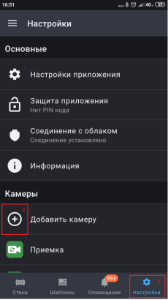
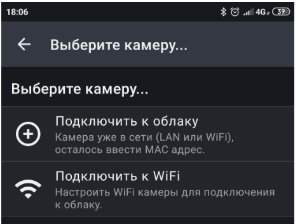
К сожалению, у пользователей Android, на мобильных клиентах TRASSIR версии выше 4.1.51, отсутствует возможность настройки WIFI для всех моделей ActiveCam и четырёх моделей TRASSIR (TR-D2111IR3W, TR-D7101IR1, TR-D7111IR1W, TR-D8111IR2W). Ограничение вызвано внешними причинами, мы работаем над решением данного вопроса. В качестве альтернативного способа можно вручную установить мобильный клиент версии 4.1.51 и ниже (подробнее в статье Клиент TRASSIR для Android) или настроить WIFI на веб интерфейсе подключившись к камере по проводному интерфейсу.
Альтернативные способы настройки Wi-Fi
Для камер имеющих разъём RJ-45
Рекомендуем перед началом настройки выполнить сброс на заводские настройки:
- Подайте питание на камеру.
- Нажмите кнопку RESET и удерживайте ее в течение 10 сек.
- Отпустите кнопку, при этом камера перезагрузиться.
Подключите камеру ethernet кабелем RJ-45 в роутер или напрямую в сетевой разъем компьютера.
В первом случае, роутер и компьютер, с которого будет производиться настройка, должны иметь адреса из подсети 192.168.1.Х
(как правило, стандартный IP-адрес большинства роутеров 192.168.1.1, а компьютер получает адрес автоматически от роутера)
При прямом подключении камеры к компьютеру необходимо выполнить настройку сетевого интерфейса указав там следующие настройки:
- IP-адрес: 192.168.1.10
- Маска подсети: 255.255.0.0

Наберите в браузере адрес: 192.168.1.188
Если все подключено верно, должно появиться окно запроса логина и пароля.
Наберите
- имя пользователя: admin
- пароль: admin
подключения WiFi камер, не имеющих разъёма RJ-45
1. Подключаем камеру к блоку питания и дожидаемся её включения.
2. Зажимаем кнопку reset, держим в течение 10 секунд, затем отпускаем и дожидаемся звукового сигнала.
3. Начиная с данного момента камера создала собственную WiFi точку доступа, к которой мы можем подключиться с любого устройства имеющего WiFi.
4. На компьютере или же на телефоне заходим в раздел WiFi и ищем точку доступа камеры, на примере камеры TR-W2C1, сеть будет называться следующим образом:TR-W2C1serial number.
5. Подключаемся к данной точке доступа, вводя пароль:12345678
6. После успешного подключения к сети камеры заходим в любой веб-браузер по заводскому IP-адресу камеры:192.168.10.1
7. В браузере появится окно авторизации, в котором нужно ввести данные для входа логин/пароль: admin/admin.
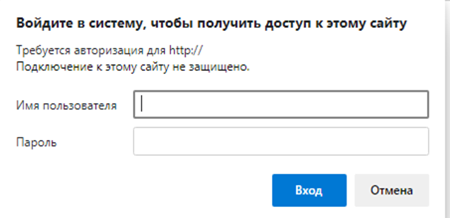
8. Перед нами веб-интерфейс камеры, далее пошагово подключаем камеру к WiFi сети, как показано на скриншоте:
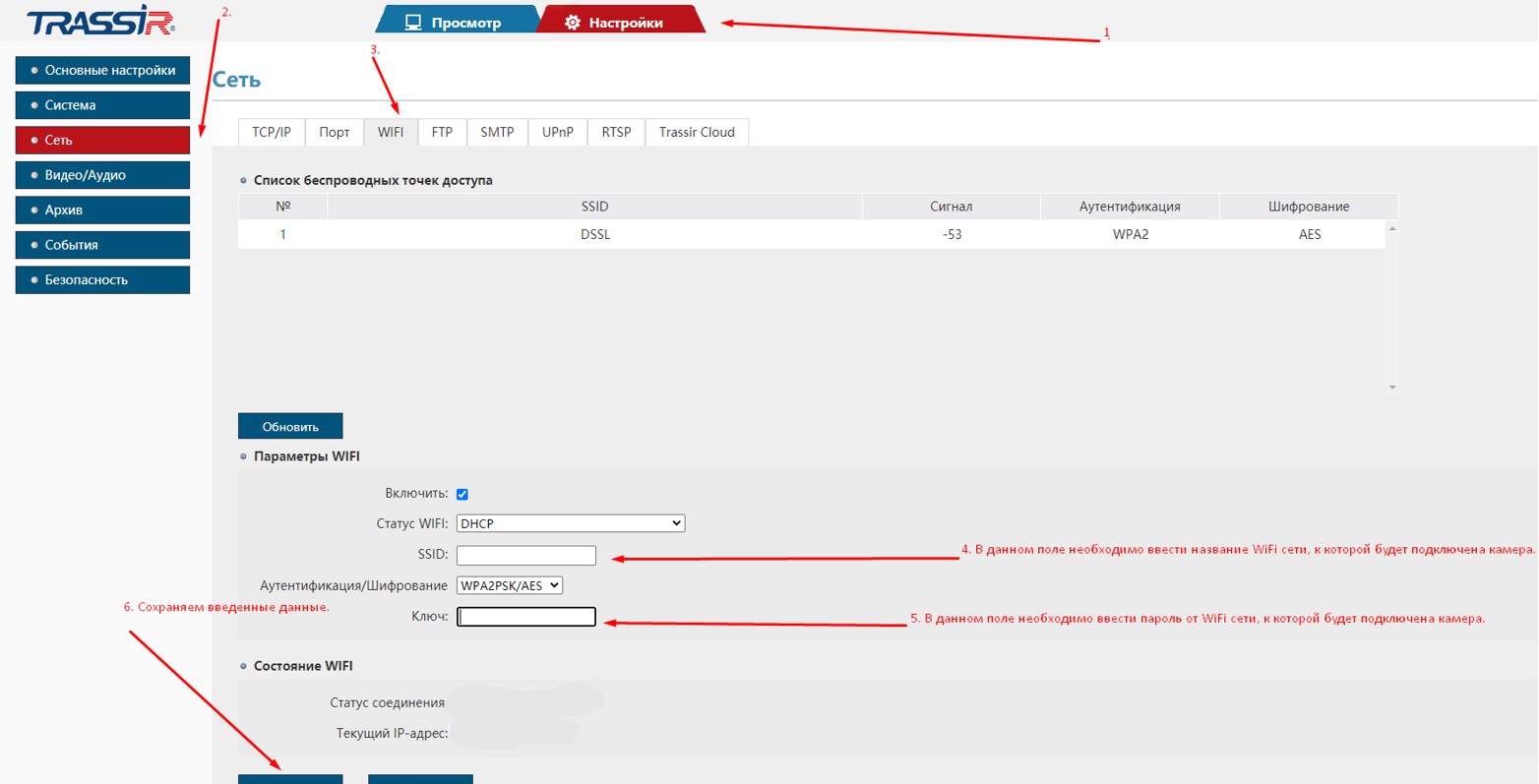
9. Камера успешно подключена к сети WiFi. Для её обнаружения в рамках сети, необходимо воспользоваться программой поиска камер TrassirIPCManager
10. Устанавливаем и запускаем программу TrassirIPCManager и находим в списке камеру с новым IP-адресом в рамках Вашей сети WiFi, как показано на данном скриншоте:

11. О том как добавить камеру в облачный аккаунт, подробно описано в данной статье, в разделе «подключение IP-камер»: https://www.dssl.ru/files/trassir/manual/ru/cloud-devices-add.html
© @Иван Лебедев